problem
샤오미 블루투스 2세대는 블루투스 연동으로 샤오미 미 홈 앱으로 원격 모니터링 할 수 있습니다.
하지만 스마트 싱스를 이용해서 자동화를 하기 위해서는 블루투스를 Zigbee 로 바꿔 스마트 싱스에 연결 시킬 수 있어야 합니다.
이 곳 저곳 팁이 많지만 몇번의 시도를 하다가 벽돌되서 버렸던 경험이 있어서 글로 남겨 봅니다 ㅎㅎ...
solution
준비물
1. 블루투스 연결 가능한 PC - 맥북은 M1 은 안되고 M4 에서는 동작 확인 했습니다.
2. 샤오미 온습도계 2세대(LYWSD03MMC)
3. 핸드폰
온습도계 토큰 추출
기기 토큰을 추출 하기 위해서, 샤오미 미 홈 앱에 들어가서 기기 등록을 해줍니다.
오른쪽 + 버튼 -> 기기추가 -> 온습도 센서 -> Mi 블루투스 온습도계2
(가끔 바로 잡히지 않아 여러번 해야 잡히는 경우가 있었습니다.)
기기 등록 완료 후, PC 로 갑니다.
https://github.com/PiotrMachowski/Xiaomi-cloud-tokens-extractor
GitHub - PiotrMachowski/Xiaomi-cloud-tokens-extractor: This tool retrieves tokens for all devices connected to Xiaomi cloud and
This tool retrieves tokens for all devices connected to Xiaomi cloud and encryption keys for BLE devices. - PiotrMachowski/Xiaomi-cloud-tokens-extractor
github.com
에 들어가서 토큰 추출 할 exe 또는 파이썬 파일을 받아줍니다.
윈도우는 exe 파일 실행
아래는 Mac OS 용 입니다.
터미널을 엽니다. (homebrew 가 설치 되어 있어야 합니다)
한줄 한줄 복사해서 명령을 실행 합니다.
# homebrew 로 wget 설치
brew install wget
# homebrew 로 파이썬 설치
brew install python
# wget 으로 파일 다운로드
wget https://github.com/PiotrMachowski/Xiaomi-cloud-tokens-extractor/releases/latest/download/token_extractor.zip\nunzip token_extractor.zip -d token_extractor\ncd token_extractor
# 다운로드된 파일로 이동
cd token_extractor
# 파이썬으로 인스톨
pip3 install -r requirements.txt\npython3 token_extractor.py
pip3 install -r requirements.txt --break-system-packages
python3 token_extractor.py다 되면 아래와 같은 화면이 뜰텐데요.
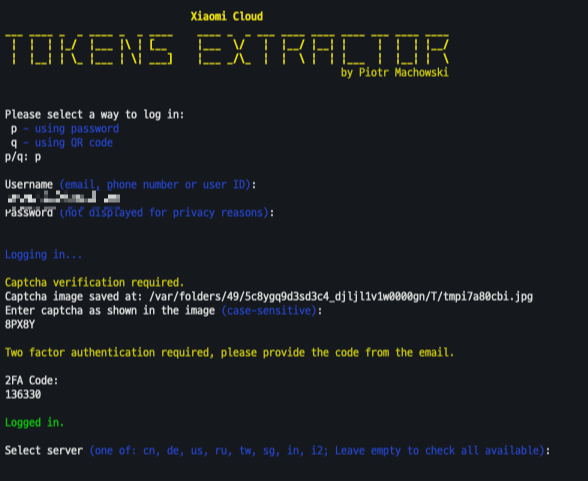
1. p 를 입력해 줍니다.
2. 샤오미 로그인 Email, 비밀번호를 입력
3. 캡차 인증 (대소문자 구별)
4. 이메일 2단계인증
5. server 를 선택하라고 나오는데, 무시를 합시다 (엔터)
위 사진과 같이 나오면, 우리가 필요한건 ID, Token, BLDXXX 이 세개를 어딘가에 복사해둡니다.
지그비 전환
브라우저 블루투스 기능 활성화
크롬 chrome://flags/#enable-experimental-web-platform-features
오페라 Opera://flags/#enable-experimental-web-platform-features
엣지 edge://flags/#enable-experimental-web-platform-features
웨일 whale://flags/#enable-experimental-web-platform-features
주소창에 검색하면 각 브라우저에 맞게 setting 을 변경 할 수 있는 창이 뜹니다.

크롬기준 위 사진을 "사용 가능" 으로 변경 후 새로고침을 해줍니다.
https://pvvx.github.io/ATC_MiThermometer/TelinkMiFlasher.html
위 사이트로 접속 후
Filter 에 LYWDS03 을 입력 후
Connect 버튼을 누르면 검색을 시작 합니다.
필터에 잡힌걸 페어링 해줍니다.

위에서 추출한 토큰들을 입력해줍니다.
차례대로 디바이스 ID, 토큰, BLDXX 는 bind Key 에 넣어줍니다.
Login 버튼을 누르고 연결이 되면, 5번을 누르고 Start Flashing 버튼을 눌러줍니다.
잠시 후 완료되면 커넥트가 끊어
지는데, 다시 커넥트 해줍니다.

다시 커넥트 해줄땐 filter 에 있는 LYWDS03 를 지우고 ATC 로 변경 합니다.
다시 검색을 하면 ATCXXX 로 이름이 바뀌어 검색 됩니다.
이어서 8번을 누른 후 다시 Start Flashing 을 눌러주면 끝이 납니다.
'일-상 > 오류노트' 카테고리의 다른 글
| [오류노트] Apple 소셜로그인 (1) | 2025.12.22 |
|---|---|
| [오류노트] firebase - 이 서비스 계정에서는 키를 만들 수 없습니다. 조직 정책에 따라 서비스 계정 키 생성이 제한되는지 확인하세요. (0) | 2025.09.09 |
| [오류노트] expo eas versionCode 안올라감 ㅜ (0) | 2025.09.03 |
| [오류노트] React native FAILED: build.ninja (0) | 2025.09.02 |
| [오류노트] elasticsearch LocalDateTime 파싱 에러 (1) | 2025.08.29 |